初次接触linux系统,一般都会被各种用户组权限之类的问题搞晕。在linux vps主机上此类问题更会经常遇到,比如无法浏览、无法删除改名、无法上传、无法移动、FTP登陆错误等等之类。
事实上windows系统内也有用户组,分为Admin、User、Guest
在centOS中:
cat /etc/passwd 查看用户列表
cat /etc/shadow 查看用户密码登陆时间等
cat /etc/group 查看用户组列表
继续阅读“centOS中用户组、用户和权限”

v88.cn In name of my son
一些习得的技术知识
初次接触linux系统,一般都会被各种用户组权限之类的问题搞晕。在linux vps主机上此类问题更会经常遇到,比如无法浏览、无法删除改名、无法上传、无法移动、FTP登陆错误等等之类。
事实上windows系统内也有用户组,分为Admin、User、Guest
在centOS中:
cat /etc/passwd 查看用户列表
cat /etc/shadow 查看用户密码登陆时间等
cat /etc/group 查看用户组列表
继续阅读“centOS中用户组、用户和权限”
连续3天折腾VPS…除了对于新版本php、nginx、mysql的强制苛求安装以外,还有各种免费网页控制后台的尝试。
试过了Kloxo、LUM等等,当然对我这菜鸟而言,VPS最实际的用处还是VPN啊
网上关于linuxVPS上安装pptp、L2pt的教程不少,但大多雷同,依照本人切身实践经验,要说两点:
1、不管是OVZ还是XEN的VPS,安装前要先确认下是否可以安装
[root@ ~]# cat /dev/net/tun
cat: /dev/net/tun: File descriptor in bad state
[root@ ~]# cat /dev/ppp
cat: /dev/ppp: No such device or address
必须有以上两条的回显才可以!否则找母鸡管理员吧,而且在OpenVZ系统上这是必须先去确认的,我就是通过好几个ticket才让他们给开通了的,不要相信主机商承诺和网页的按钮。
2、感觉L2PT的安装要相对困难一些,Xen上面可以用一键包尝试安装,但最后安装完毕能不能用却是另外一码事了!
各种619错误、807错误简直折磨死我了!最后的经验:安装成功各种参数设置正确后还不能用,多是服务器那边的问题,没错,就这样。祝你好运!
在 Google 搜索时经常遇到搜索结果的链接打不开吧,直接在 http://www.google.com/url? 或者 http://www.google.com.hk/url? 安全检查这一步就被重置了,如果你急着看搜索结果,这是非常让人恼火的。事实上,由于各种原因,直接点击google的搜索结果链接,因为要进行安全检查再跳转到目的网址,所以经常会打不开网页。
这个扩展就是跳过安全检查直接打开目标网址。
因为使用了webRequest API,为了安全性等原因,提交至 webstore 可能需要十天的检查期,所以没有办法立即给出安装链接,如果感兴趣的话,可以自己在 github 上面下载,本地安装。
附上本地下载文件 : [wpdm_file id=1]
事实上 webRequest API 可以做很多事的,比如我们访问 bootstrap 文档时,如果没有翻墙,http://platform.twitter.com/widgets.js 这个文件一直会加载很长时间然后才失败,导致 bootstrap 插件的 demo 要过十几秒才能看,如果用 webRequest API,则可以让这些被墙的东东立即就失败。

I love web tech!
前些天以白菜价收购一部vps,目的吗,是想搭建一个适合自己所需的满意的CMS系统,放点东西上去。虽然对linux系统的虚机用了很久,但初次接触vps,以root身份log in,面对SSH输入文字命令行去设置一台server,哈哈,还是摸不到头脑。有难度才会有挑战,有挑战才会有兴趣,用了快一周的业余时间,总算摸到点点门道,在此记录分享。 继续阅读“一周linux vps学习小札记”
管理VPS以及独立主机必备
进入当前目录的上一级目录,键入cd命令,空格,两个点,然后按回车键。
进入一个特定的目录,键入cd命令,空格,路径名(例如 cd命令 /usr/local/lib),再按回车键。
为了确定你所在的目录,你可以键入pwd,按回车键,你将看到你所在的当前目录名称。
进入根目录 cd -P
ls和ll ll 列出来的结果详细,有时间,是否可读写等信息 ,象windows里的详细信息,ls 只列出文件名或目录名 就象windows里的列表
ll -t 是降序, ll -t | tac 是升序
ll不是命令,是ls -l的别名
查看和本机80端口建立连接并状态在established的所有ip
netstat -n | awk ‘/^tcp/ {n=split($(NF-1),array,”:”);if(n<=2)++S[array[(1)]];else++S[array[(4)]];++s[$NF];++N} END {for(a in S){printf(“%-20s %s\n”, a, S[a]);++I}printf(“%-20s %s\n”,”TOTAL_IP”,I);for(a in s) printf(“%-20s %s\n”,a, s[a]);printf(“%-20s %s\n”,”TOTAL_LINK”,N);}’
输出每个ip的连接数,以及总的各个状态的连接数。
各位网主,是否为了更新程序所需的下载上传耗时耗力而烦恼呢?由于各种网路状况,经常会出现上传或者下载龟速的情况,而大多数主机都有压缩文件自动解压的功能,如果将这些下载上传工作交给连接于Gb级网路的server去做,岂不是事半功倍?说明白点,就是远程下载功能咯。
大多数的主机,除非支持SSH,一般是不提供远程下载按键或者功能的。如果你的主机的unix类,那么一个简单的php代码就可以解决问题~!嗯嗯,没错啊,今天一个9M的文件,主机瞬间下载完成(
代码分享如下,欢迎取用!
if ($_GET[xfer]) {
if ($_POST[from] == “”) {
print “You forgot to enter a url.”;
} else {
copy(“$_POST[from]”, “$_POST[to]”);
$size = round((filesize($_POST[to])/1000000), 3);
print “transfer complete.
$_POST[to] : $size MB”;
}
} else {
print "
TIPS: 1、http:// 需填进第一栏空格,第二栏空格需填写正确路径
2、必须server没有禁止掉远程打开的函数,此代码方可运行。
3、别忘了前面加< ?php
4、所有< 后面的空格回删掉~代码才可以运行哦(应该是wp的问题,不能正确过滤code标签内的东西)
Have fun!
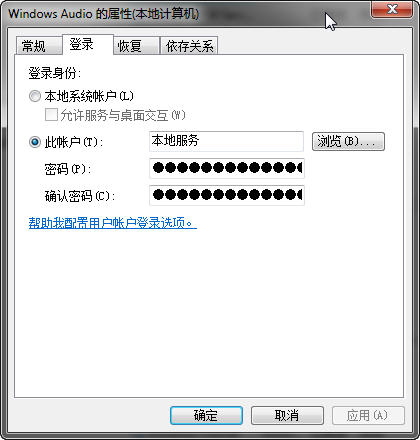
前些天将笔记本vista系统换为win7旗舰版,驱动都已安装最新,但重启几次以后发现没有声音。右下角状态栏小喇叭底下一个红X。其实这不是电脑声卡驱动的问题,而应该算win7 U版系统权限设置上的的一个bug,不是每个旗舰版用户都会出现,但我遇到过2次了。
解决办法:右键点我的电脑–>管理–>服务和应用程序–>服务–>windows Audio
查看点依存关系,看是不是所有的依赖服务都启动,选择自动运行。
如果还不行,点登陆选项,登陆身份选择下面的此账户,名称填写“本地服务”密码可以为空,确定即可修复该错误。